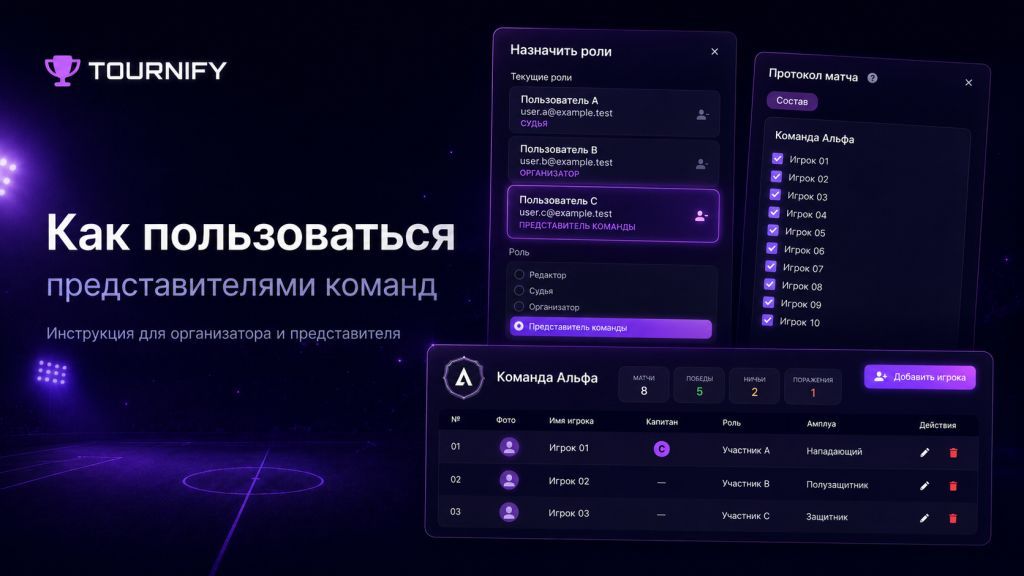
В Tournify на тарифе Ultimate доступна роль представителя команды. Этот функционал помогает организатору делегировать работу с составами капитанам, тренерам или администраторам команд, не выдавая им лишние права на управление турниром. Представитель получает доступ только к своей команде и может работать с составом в рамках разрешённых действий.
Ниже — простая инструкция: отдельно для организатора турнира и отдельно для представителя команды.
Для организатора: зачем назначать представителей команд
Если в турнире много команд, организатору сложно вручную собирать заявки, проверять игроков и перед каждым матчем уточнять, кто будет играть. Роль представителя команды решает эту проблему. Организатор назначает ответственного пользователя для конкретной команды, а дальше представитель сам помогает поддерживать состав в актуальном состоянии.
Это удобно для футбольных, футзальных, корпоративных, детских и любительских турниров. Особенно если заявки меняются перед стартом турнира или команды сами отвечают за своих игроков.
Что получает представитель команды
Представитель команды может управлять только своей командой. Он не получает права организатора, редактора или судьи. Он не может менять расписание, счёт, настройки турнира, чужие команды или служебные данные протокола.
Основные возможности представителя:
- добавлять игроков в свою команду до старта турнира;
- редактировать данные игроков своей команды;
- добавлять игроков в состав турнира;
- убирать игроков из состава турнира;
- открывать протокол матчей своей команды;
- выбирать игроков своей команды в состав на конкретный матч.
 Как организатору назначить представителя команды
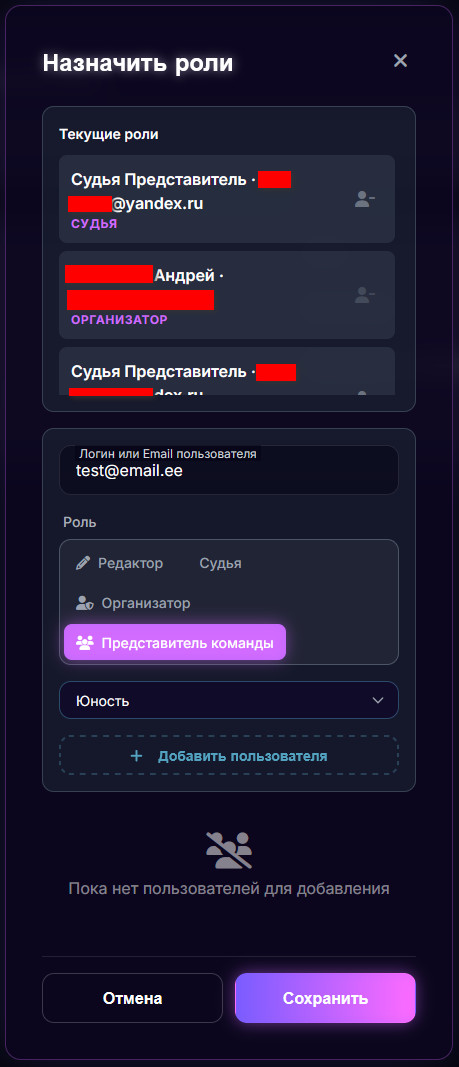
Откройте турнир и перейдите к управлению ролями пользователей. В окне назначения ролей укажите логин или email пользователя, которому нужно выдать доступ.
Далее выберите роль Представитель команды и укажите команду, к которой пользователь должен получить доступ. После этого добавьте пользователя в список и сохраните изменения.
Важно: представитель назначается не просто на турнир, а на конкретную команду. Это защищает данные других команд и не даёт пользователю лишних прав.
Что это даёт организатору
После назначения представителя часть рутинной работы можно передать команде. Организатору больше не нужно вручную вносить каждого игрока по сообщениям из чата. Команда сама следит за своим составом, а организатор контролирует турнир в целом.
Такой подход снижает количество ошибок, ускоряет подготовку к матчам и делает турнир более аккуратным. Вместо бесконечных уточнений в стиле «а он точно заявлен?» данные сразу ведутся в системе.
Как представителю управлять составом команды
После назначения роли представитель может открыть страницу своей команды. На этой странице ему доступны элементы управления составом: добавление игрока, редактирование данных, добавление в состав турнира и удаление из состава турнира.
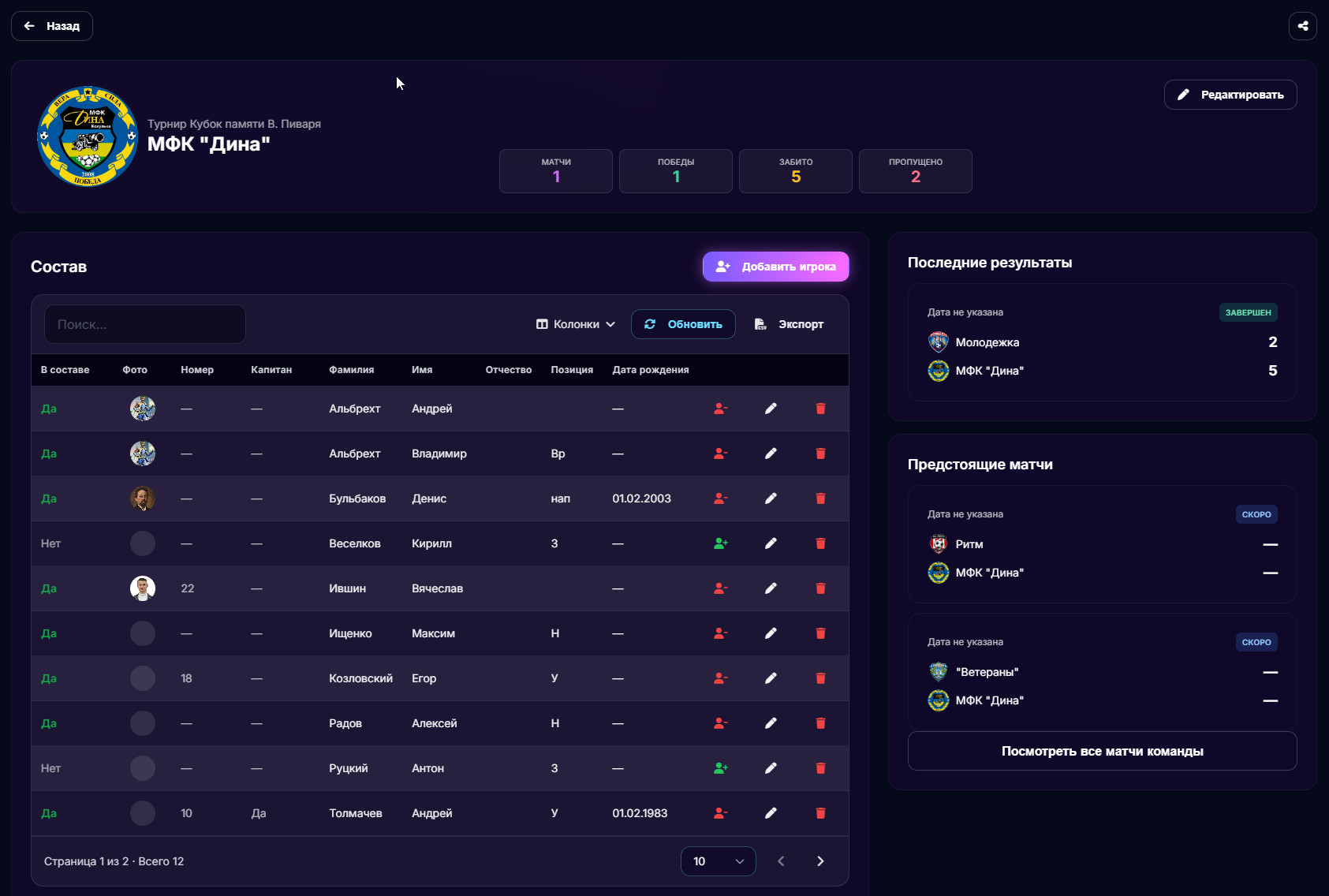
Если представитель откроет чужую команду, элементы управления составом не будут доступны. Это нормальное поведение: представитель работает только со своей командой.
Добавлять и редактировать игроков можно до старта турнира. Старт турнира определяется по дате первого матча. После начала турнира управление общим составом ограничивается, чтобы сохранить корректность заявок и статистики.
Как представителю выбрать состав на матч
Представитель может открыть протокол матча своей команды со страницы расписания или со страницы матча. Для этого используется кнопка с иконкой молнии.
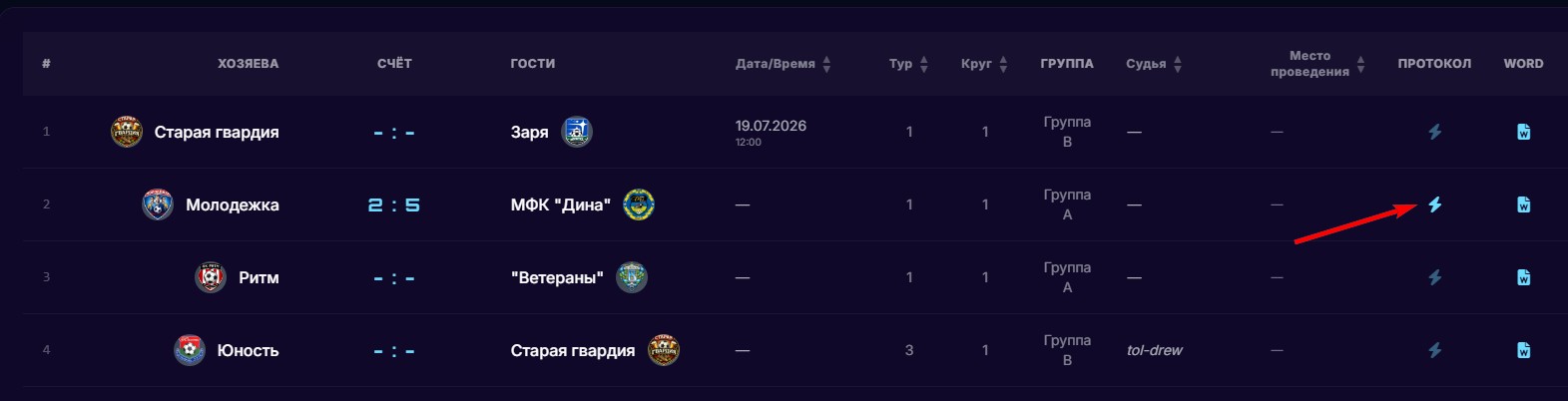
Кнопка активна только у матчей, где участвует команда представителя. Если матч относится к другой команде, доступ к протоколу будет недоступен.
В протоколе представитель видит упрощённый интерфейс. Ему доступна только вкладка Состав и только игроки его команды. Он может отметить игроков, которые участвуют в конкретном матче, или снять отметку с тех, кто не играет.
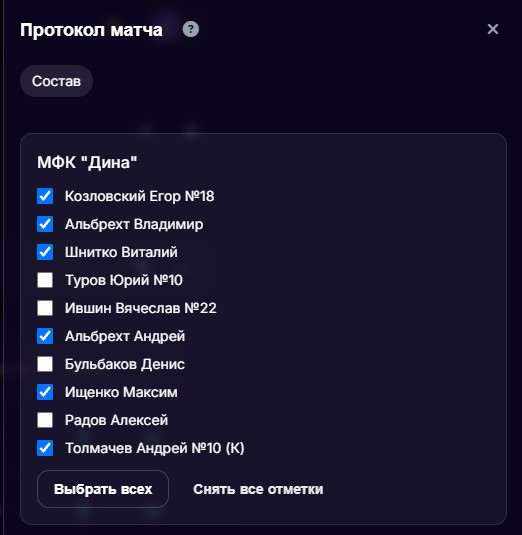
Представитель не видит вкладки событий, статистики и дополнительной информации. Также ему недоступны счёт, дата матча, экспорт, Word-протокол и другие административные действия. Это сделано специально: пользователь получает только те инструменты, которые нужны для работы с составом.
Что происходит после завершения матча
Если матч завершён и у него уже указан результат, представитель больше не может менять состав на этот матч. Это защищает протокол от правок задним числом и помогает корректно считать статистику игроков.
Если у пользователя несколько ролей
Если пользователь одновременно является представителем команды и, например, судьей, он получает расширенный доступ по старшей роли. То же самое касается судьи, назначенного на конкретный матч: если пользователь является судьёй этого матча, он может открыть полноценный протокол.
Если же у пользователя только роль представителя команды, интерфейс остаётся ограниченным: только своя команда, только состав, только разрешённые действия.
Итог
Представители команд в Tournify помогают организатору распределить работу и сделать управление турниром удобнее. Организатор назначает ответственных пользователей, команды сами следят за составами, а протоколы матчей заполняются быстрее и аккуратнее.
Это особенно полезно для турниров с большим количеством команд, где важно сохранить порядок, не потерять игроков и не превратить подготовку к матчу в переписку на 200 сообщений.