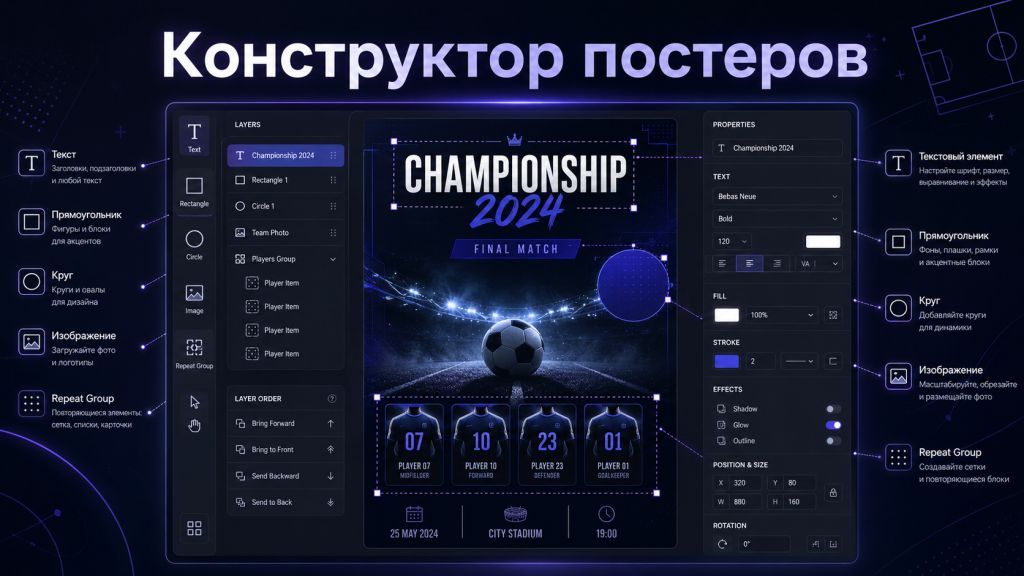
Конструктор постеров в Tournify — это визуальный редактор для создания спортивной графики прямо внутри турнира. Он нужен, чтобы быстро подготовить расписание матчей, результаты тура, афишу матча, карточку MVP, постер лучших игроков или сборную тура без отдельного дизайнера, Photoshop и вечного файла «финал_точно_финал_2.png». Постер собирается из элементов на холсте: текста, фигур, изображений и repeat-групп, а затем скачивается в PNG.
Редактор работает по простой логике: сначала вы выбираете параметры будущего постера, затем открываете шаблон или пустой холст, редактируете элементы, проверяете слои и скачиваете готовое изображение.
1. Создание постера
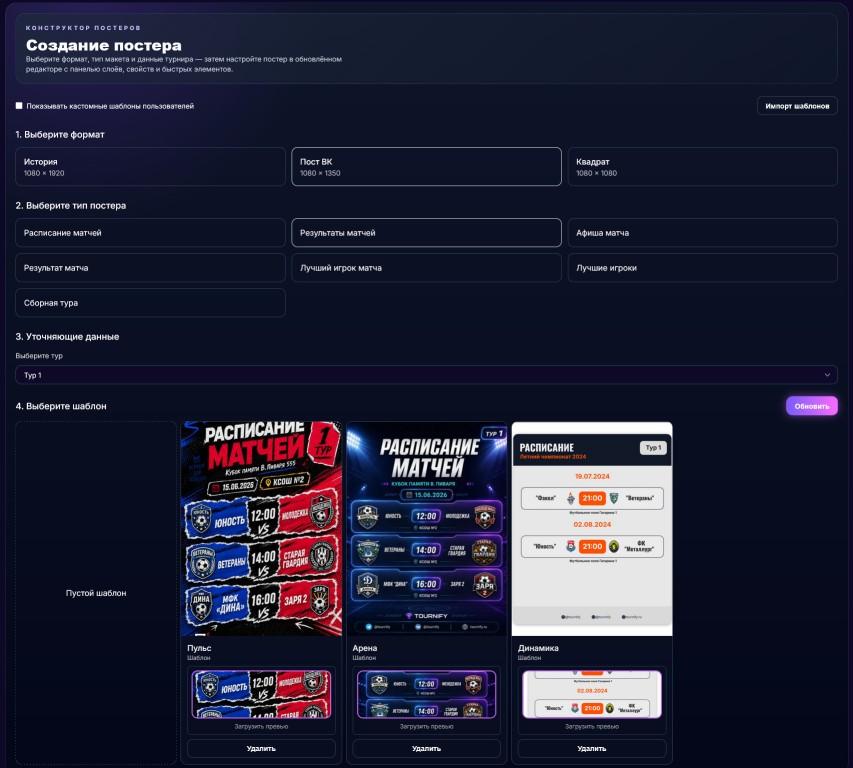
Работа начинается с блока «Создание постера». Все шаги расположены на одном экране, чтобы не прыгать между страницами и не терять выбранные параметры при возврате из редактора.
1.1. Выбор формата
На первом шаге нужно выбрать размер холста. Формат влияет не только на размер итогового PNG, но и на расположение элементов в шаблонах.
- Story — вертикальный формат 1080 × 1920. Подходит для историй ВК, Telegram, Reels, Shorts и вертикальных публикаций.
- VK Post — формат 1080 × 1350. Удобен для постов ВК: занимает больше места в ленте, чем квадрат, и хорошо подходит для расписаний и результатов.
- Square — квадратный формат 1080 × 1080 в зависимости от настроек шаблона. Универсален для постов, превью и коротких объявлений.
Если постер нужен для сторис, выбирайте "История". Если нужен основной пост в группу — чаще всего лучше "Пост ВК". Квадрат удобен для афиш матча, MVP и карточек игроков.
1.2. Выбор типа постера
После выбора формата открывается блок выбора типа постера. Тип определяет, какие данные турнира будут доступны в шаблоне и какие уточняющие поля появятся дальше.
- Расписание матчей — постер со списком будущих матчей по дате или туру.
- Результаты матчей — постер с итогами сыгранных матчей. По структуре похож на расписание, но вместо времени выводится счёт.
- Афиша матча — отдельный постер перед конкретной игрой: команды, дата, время, место, логотипы, фото, или партнёры.
- Результат матча — карточка одного завершённого матча со счётом, командами и дополнительными акцентами.
- MVP — постер лучшего игрока матча.
- Лучшие игроки — карточка топа по номинации: бомбардиры, ассистенты, вратари, защитники и другие рейтинги, либо можно вручную заполнить необходимых игроков.
- Сборная тура — постер с выбранными игроками тура или недели.
1.3. Уточняющие данные
На третьем шаге конструктор просит уточнить источник данных. Набор полей зависит от выбранного типа постера.
- Для расписания и результатов обычно выбирается тур или дата.
- Для афиши матча и результата матча выбирается конкретный матч.
- Для MVP выбирается матч.
- Для лучших игроков выбирается статистика или список игроков заполняется вручную.
- Для сборной тура список игроков заполняется вручную.
Именно на этом этапе шаблон получает данные турнира: названия команд, логотипы, время, дату, место проведения, счёт, судью, зрителей и другие поля. Если в шаблоне есть динамический текст, он будет заполнен из выбранных данных.
1.4. Выбор шаблона
После уточнения данных появляется галерея шаблонов. Можно выбрать готовый шаблон или начать с пустого холста и создать свой собственный шаблон.
2. Общий вид редактора
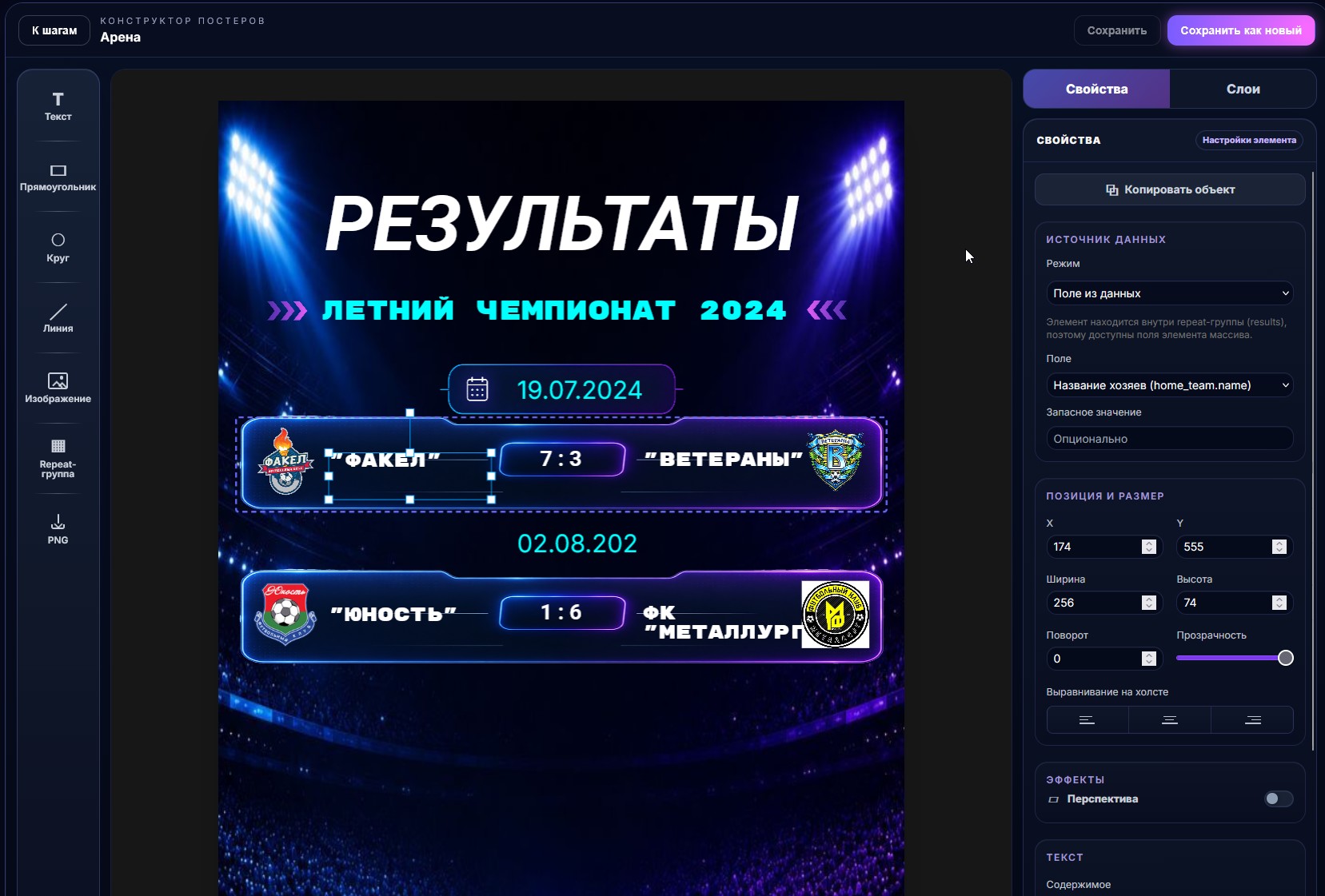
После выбора шаблона открывается редактор. Центральная часть экрана — холст. Слева находится панель инструментов. Справа расположена панель с двумя вкладками: «Свойства» и «Слои».
Холст показывает итоговый постер. Все элементы на нём можно выделять, перемещать, изменять по размеру, поворачивать и настраивать. Если элемент заблокирован (во вкладке Слои), менять его нельзя. Если элемент скрыт, он остаётся в проекте, но не отображается на холсте и не попадает в итоговый экспорт.
 3. Левая панель инструментов
Левая панель содержит основные действия для добавления элементов и экспорта.
- T — добавить текст.
- Прямоугольник — добавить четырехугольник/фигуру.
- Круг — добавить круг или овал.
- Линия - добавить линию.
- Изображение — добавить картинку/фото.
- Repeat — добавить repeat-группу.
- Скачать PNG — экспортировать готовый постер.
После добавления элемент появляется на холсте и в списке слоёв. Его можно сразу выделить и настроить в правой панели. Кнопки выглядят коротко, но каждая отвечает за полноценный тип объекта. Это не просто «нарисовать квадратик», а нормальный редакторный элемент со свойствами, слоями и привязками к данным.
4. Элемент «Текст»
Текст — один из основных элементов конструктора. Он используется для заголовков, названий турниров, названий команд, дат, времени, места проведения, счёта, подписей, соцсетей, номинаций и любых статичных надписей.
 4.1. Когда использовать текст
- Заголовок постера: «РАСПИСАНИЕ МАТЧЕЙ», «РЕЗУЛЬТАТЫ ТУРА», «MVP».
- Название турнира или дивизиона.
- Название команды.
- Дата, время, место проведения.
- Счёт матча.
- Подписи в футере: сайт, соцсети, хэштеги.
- Номера туров, бейджи, подписи к игрокам.
4.2. Редактирование текста
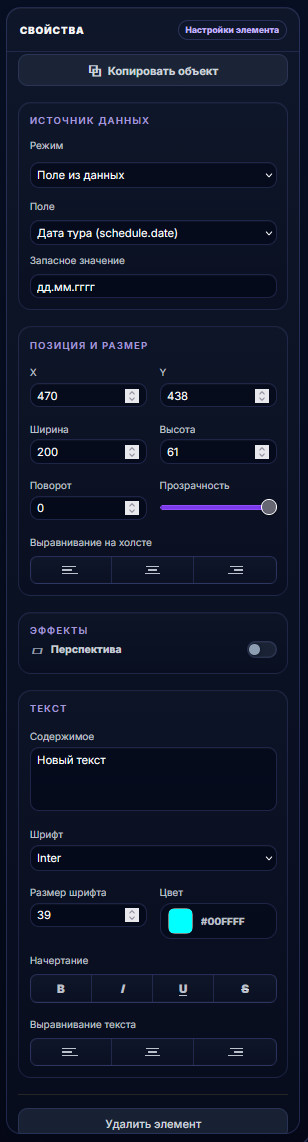
Текст можно менять двумя способами: через панель свойств или прямо на холсте, если включено редактирование текста. Быстрое редактирование на холсте удобно для заголовков и коротких подписей, а панель свойств — для точной настройки.
В поле «Содержимое» указывается текст, который будет показан на постере. Если элемент работает как поле из данных, содержимое может быть запасным значением. Оно используется, когда данные турнира не найдены или поле ещё не заполнено.
4.3. Шрифты
Для текста можно выбрать шрифт. В конструкторе используются шрифты с поддержкой кириллицы, чтобы русские названия команд, турниров и площадок отображались корректно.
В списке могут быть доступны: Inter, Roboto, Montserrat, Open Sans, Oswald, Playfair Display, Russo One, Rubik Mono One, Arial, Times New Roman, Courier New, Caveat, Comfortaa, Fira Sans, Jura, Lobster, Lora, Nunito, Pacifico, PT Sans, Ubuntu и другие подключённые шрифты.
Для спортивных постеров хорошо работают плотные акцидентные шрифты: Oswald, Russo One, Montserrat, Rubik Mono One. Для обычных подписей удобны Inter, Roboto, Open Sans, PT Sans. Рукописные шрифты лучше использовать точечно: для декоративной подписи, но не для расписания на 8 матчей. Красиво — да, читаемо — не всегда.
4.4. Настройки текста
- Размер шрифта — высота букв в пикселях.
- Цвет — цвет текста.
- Выравнивание текста — слева, по центру или справа внутри текстового блока.
- Начертание -жирный, курсив, подчеркнутый, зачеркнутый.
- Позиция X/Y — координаты элемента на холсте.
- Ширина/высота — размер текстового блока.
- Поворот — угол поворота.
- Прозрачность — общая видимость элемента.
- Источник данных — статический текст или поле из данных турнира.
Важно различать выравнивание элемента и выравнивание текста. Выравнивание элемента двигает сам блок относительно холста. Выравнивание текста меняет положение букв внутри блока.
4.5. Динамический текст
Текст может быть не только статичным, но и связанным с данными турнира. В режиме «Поле из данных» выбирается конкретное поле, например:
- Название хозяев —
home_team.name - Название гостей —
away_team.name - Время матча —
time - Дата матча —
date - Место проведения —
venue - Судья —
referee - Количество зрителей —
spectators - Заметка матча —
note
Это особенно полезно в шаблонах расписания и результатов. Один и тот же текстовый блок может автоматически показывать разные команды, даты и места при смене матча или тура.
5. Элемент «Прямоугольник / четырехугольник»
Фигура типа «прямоугольник» используется не только как обычный прямоугольник. Это универсальный четырехугольник, из которого можно делать плашки, карточки, линии, фоновые блоки, подложки, трапеции, параллелограммы и декоративные элементы со скошенными сторонами.
5.1. Где применять прямоугольники
- Фон карточки постера.
- Шапка с названием турнира.
- Плашка времени или счёта.
- Подложка под название команды.
- Декоративная диагональная полоса.
- Разделитель между блоками.
- Затемнение поверх фонового изображения.
- Полупрозрачная подложка под текст для лучшей читаемости.
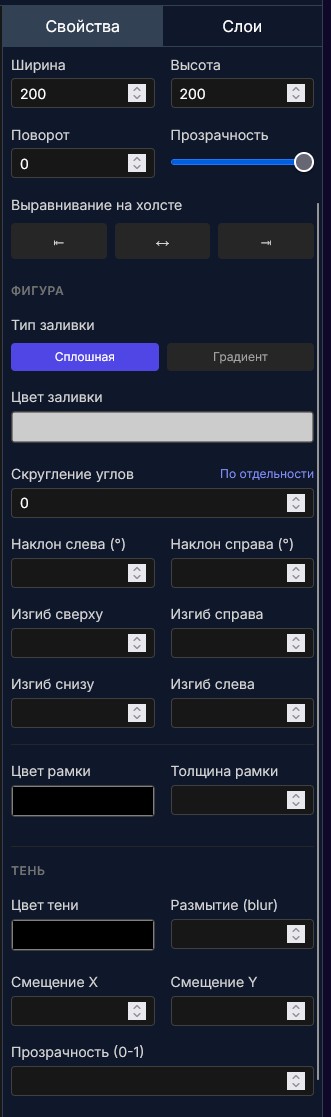
5.2. Геометрия фигуры
У фигуры есть стандартные параметры: X, Y, ширина, высота и поворот. Дополнительно можно менять форму сторон: делать боковые стороны наклонными, создавать параллелограмм, трапецию или более сложную форму. В некоторых шаблонах это используется для спортивной динамики: скошенные плашки визуально выглядят быстрее и агрессивнее, чем обычные прямоугольники.
Если нужна строгая информационная карточка, используйте обычный прямоугольник. Если нужен постер с энергией «матч сейчас начнётся, держите табло» — добавляйте скошенные стороны.
 5.3. Заливка
Фигура может иметь однотонную или градиентную заливку.
- Однотонная заливка — один цвет на всю фигуру.
- Градиент — плавный переход между двумя или несколькими цветами.
- Угол градиента — направление перехода цвета.
- Смещение центра градиента — позволяет сделать один цвет основным, а второй оставить как акцент.
- Прозрачность заливки — позволяет использовать фигуру как затемнение или лёгкую подложку.
Градиенты хорошо подходят для плашек времени, счёта, заголовков и фоновых блоков. Но не стоит заливать градиентом всё подряд. Если каждый элемент «самый главный», главный в итоге никто. Дизайн тоже любит дисциплину.
5.4. Скругление углов
У фигуры можно менять скругление всех углов сразу или каждого угла отдельно. Это полезно, когда нужно сделать, например, шапку с закруглёнными верхними углами и прямыми нижними углами.
- Общее скругление — быстро задаёт радиус всем углам.
- Левый верхний угол — отдельная настройка.
- Правый верхний угол — отдельная настройка.
- Правый нижний угол — отдельная настройка.
- Левый нижний угол — отдельная настройка.
5.5. Рамка и тень
Для фигуры можно задать рамку: цвет и толщину. Рамка помогает отделить строку матча от фона или выделить важный блок. Также доступна тень: цвет, размытие, смещение по X, смещение по Y и прозрачность. Тень нужна для карточек, фотографий, плашек и элементов, которые должны визуально «лежать выше» фона.
6. Элемент «Круг / овал»
Круг — отдельный тип фигуры. Если ширина и высота одинаковые, получится круг. Если разные — овал.
6.1. Где использовать круги
- Иконки соцсетей в футере.
- Декоративные точки и маркеры.
- Фон под маленький логотип.
- Номер места в рейтинге.
- Выделение MVP или капитана.
- Элементы схемы поля.
6.2. Настройки круга
Круг имеет почти те же настройки, что и фигура: позиция, размер, поворот, прозрачность, заливка, градиент, рамка и тень. Скругление для круга отдельно обычно не требуется: форма уже строится как круг или овал.
Круги хорошо работают в футере: внутри можно разместить маленькую иконку VK, Telegram или сайта, а рядом поставить текстовый адрес. Такой приём видно в шаблонах расписания с нижней панелью соцсетей.
 7. Элемент «Изображение»
Изображение используется для логотипов команд, фонов, фото игроков, партнёров, QR-кодов, иконок соцсетей, текстур и декоративных картинок.
7.1. Где применять изображения
- Фон — абстрактная картинка, стадион, зал, поле, текстура.
- Логотип команды — рядом с названием команды или в центральной плашке.
- Фото игрока — для MVP, лучших игроков и афиш.
- Партнёры — логотипы спонсоров.
- QR-код — ссылка на страницу турнира или матча.
- Иконки — Telegram, VK, сайт, мяч, кубок и другие маркеры.
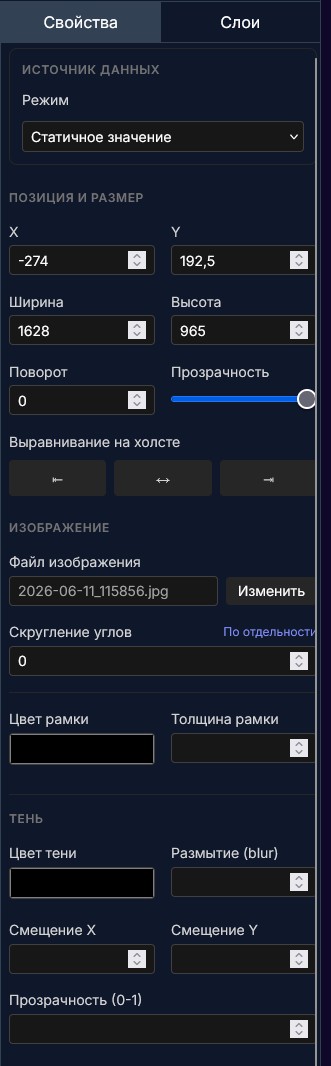
7.2. Настройки изображения
- Путь к изображению — показывает, какая картинка сейчас используется.
- Заменить изображение — можно загрузить другое изображение без сброса позиции, размера, рамки, тени и других настроек.
- Fit — режим вписывания картинки: cover или contain, если он доступен в конкретной реализации.
- Позиция и размер — X, Y, ширина, высота.
- Поворот — угол наклона.
- Прозрачность — общая видимость.
- Скругление углов — можно сделать изображение с мягкими углами или круглую аватарку.
- Рамка — цвет и толщина обводки.
- Тень — глубина, размытие, смещение и прозрачность.
Если изображение используется как фон, его обычно ставят на самый нижний слой. Если это логотип команды или фото игрока — слой должен быть выше фоновых фигур и ниже важных текстов, если текст должен перекрывать изображение.
Изображение так же как и текст может быть как статичным, так и получать значение из данных. Например логотип турнира, фото игроков или логотипы команд.
7.3. Скругление изображений
Скругление углов у изображений полезно для карточек игроков, логотипов в мягких плашках и фоновых фото. Если нужно сделать круглое фото игрока, задайте одинаковую ширину и высоту, а скругление поставьте достаточно большим. Если нужно просто смягчить углы карточки — используйте небольшой радиус.
 8. Repeat-группа
Repeat-группа — самый важный элемент для расписаний, результатов, рейтингов и списков. Это контейнер, который повторяет вложенные элементы по массиву данных. Проще говоря: вы один раз настраиваете строку матча, а группа сама размножает её для нескольких матчей.
Без repeat-группы пришлось бы вручную копировать каждую строку, менять команды, время и площадку. Repeat-группа решает эту задачу нормально.
8.1. Для чего нужна repeat-группа
- Список матчей в расписании.
- Список результатов.
- Топ бомбардиров.
- Топ ассистентов.
- Список лучших игроков.
- Партнёры турнира.
- Карточки игроков сборной тура.
8.2. Источник повторения
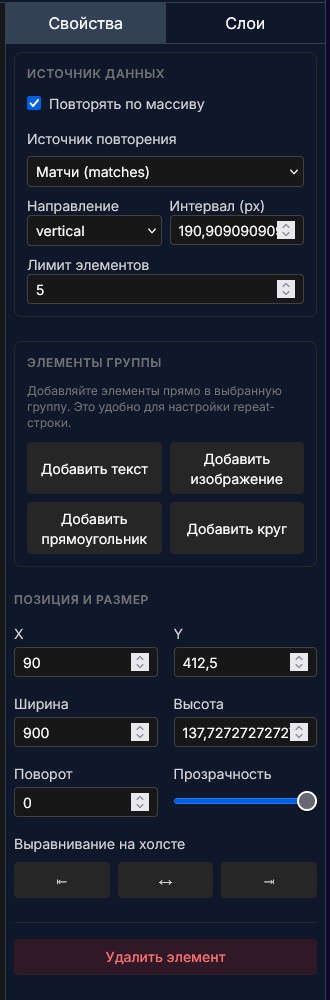
В свойствах группы включается опция «Повторять по массиву». После этого выбирается источник повторения. Например, для расписания это может быть массив matches. Каждый элемент группы получает доступ к текущему матчу из массива.
Если внутри группы есть текст с полем home_team.name, то в первой строке он покажет хозяев первого матча, во второй — хозяев второго матча, и так далее. То же самое работает для времени, гостей, места проведения, логотипов и счёта.
8.3. Направление, интервал и лимит
- Направление — вертикальное или горизонтальное повторение.
- Интервал — расстояние между повторяемыми элементами в пикселях.
- Лимит элементов — максимальное количество строк или карточек.
Для расписания обычно используется вертикальное направление. Для логотипов партнёров или карточек игроков можно использовать горизонтальное направление или сеточную композицию, если шаблон это поддерживает.
8.4. Элементы внутри группы
В repeat-группу можно добавлять текст, изображения, прямоугольники и круги. Обычно одна строка матча состоит из нескольких элементов:
- фон строки — прямоугольник;
- название команды хозяев — текст;
- логотип хозяев — изображение;
- плашка времени или счёта — прямоугольник;
- время или счёт — текст;
- логотип гостей — изображение;
- название команды гостей — текст;
- место проведения — текст.
Все эти элементы добавляются внутрь группы и повторяются вместе. Если нужно изменить дизайн строки, меняется один набор элементов, а не каждая строка отдельно.
8.5. Когда не нужна repeat-группа
Repeat-группа не нужна для одиночных элементов: заголовка, даты, футера, логотипа турнира, QR-кода, фоновой картинки. Её стоит использовать только там, где один и тот же блок должен повторяться по данным.
9. Панель «Свойства»
Правая вкладка «Свойства» показывает настройки выбранного элемента. Если ничего не выбрано, панель будет пустой. Если выбран элемент внутри repeat-группы, свойства будут относиться именно к этому элементу.
9.1. Позиция и размер
Блок «Позиция и размер» позволяет точно настроить координаты и размеры элемента:
- X — положение слева направо.
- Y — положение сверху вниз.
- Ширина — ширина элемента.
- Высота — высота элемента.
- Поворот — угол поворота в градусах.
- Прозрачность — видимость элемента от полностью прозрачного до полностью видимого.
Точные координаты особенно полезны, когда нужно выровнять несколько строк, логотипов или плашек. Мышкой удобно двигать быстро, числовыми полями — доводить до идеала.
9.2. Выравнивание на холсте
Кнопки выравнивания позволяют быстро поставить элемент по левому краю, по центру или по правому краю холста. Это выравнивает сам объект, а не текст внутри него.
Пример: если выделить заголовок «РАСПИСАНИЕ МАТЧЕЙ» и нажать выравнивание по центру, весь текстовый блок окажется по центру холста. Если нужно выровнять буквы внутри блока, используйте настройки выравнивания текста.
9.3. Источник данных
В блоке «Источник данных» выбирается режим:
- Статичное значение — элемент показывает то, что вы ввели вручную.
- Поле из данных — элемент берёт значение из данных турнира или текущего элемента repeat-группы.
Для обычного заголовка чаще подходит статичное значение. Для названий команд, времени, даты, счёта, места проведения и статистики лучше использовать поля из данных. Так шаблон можно применять повторно для разных туров и матчей.
 10. Вкладка «Слои»
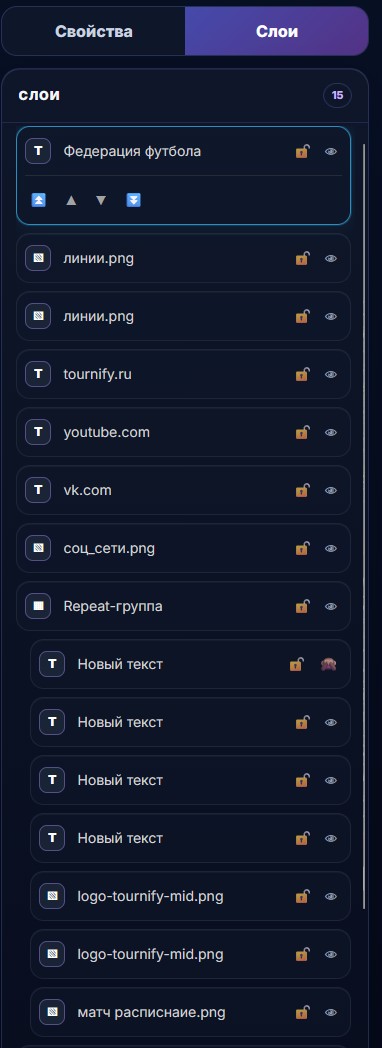
Слои показывают порядок всех элементов на постере. Чем выше элемент в списке и чем выше его zIndex, тем выше он находится на холсте. Слои нужны, чтобы управлять наложением элементов: фон должен быть снизу, текст и логотипы — выше, декоративные элементы — там, где они не мешают читаемости.
10.1. Что отображается в слоях
В списке слоёв видны типы элементов и их названия:
- T — текст;
- IMG — изображение;
- shape — фигура;
- Группа — repeat-группа или обычная группа элементов.
10.2. Выбор элемента через слои
Элемент можно выделить не только на холсте, но и через список слоёв. Это удобно, когда объект маленький, перекрыт другим элементом или находится внутри группы. Нажмите на слой — элемент станет активным, а в панели свойств появятся его настройки.
10.3. Скрытие элемента
Иконка глаза включает или выключает видимость слоя. Скрытый элемент остаётся в проекте, но не отображается на холсте. Это удобно, если вы хотите временно убрать фон, проверить композицию без декоративных элементов или подготовить несколько вариантов одного шаблона.
Скрытие — не удаление. Если элемент может пригодиться позже, лучше скрыть его, а не удалять.
10.4. Блокировка элемента
Иконка замка блокирует элемент. Заблокированный элемент нельзя перемещать, изменять мышью или редактировать через свойства. Это важно для фоновых изображений, карточек, крупных подложек и элементов, которые легко случайно сдвинуть.
Рекомендуемый порядок работы: сначала настроить фон и крупные подложки, затем заблокировать их. После этого можно спокойно двигать тексты и логотипы, не боясь утащить весь фон на пару пикселей в закат.
10.5. Изменение порядка слоёв
Кнопки перемещения вверх и вниз меняют порядок элемента. Это нужно, когда один объект должен быть выше или ниже другого.
- Фоновая картинка — самый нижний слой.
- Затемнение или текстура — над фоном.
- Карточки и плашки — выше фона.
- Логотипы и фотографии — выше карточек.
- Основной текст — выше почти всего.
- Декоративные блики и рамки — по ситуации.
Если текст пропал, он не всегда удалён. Часто он просто оказался ниже фоновой фигуры. Откройте слои и поднимите его выше.
11. Работа с шаблонами
Шаблон — это готовая композиция элементов, связанная с форматом и типом постера. Например, шаблон расписания матчей может содержать шапку, дату, список матчей, футер и соцсети. Шаблон афиши матча — фон, крупные логотипы команд, дату, время, место и QR-код.
11.1. Базовые шаблоны
Базовые шаблоны доступны всем пользователям, которым открыт функционал медиа. Их можно использовать как стартовую точку. Базовый шаблон нельзя испортить: если вы изменили его и хотите сохранить, используйте кнопку "Сохранить как новый".
11.2. Собственные шаблоны
Пользователь может создать собственный шаблон с нуля или на основе базового. При сохранении как нового шаблона нужно указать название. Такой шаблон будет доступен в рамках турнира только вам.
Собственные шаблоны удобны, если у турнира есть фирменный стиль: цвета лиги, постоянный футер, логотипы партнёров, шаблон шапки и одинаковое оформление для всех публикаций.
11.3. Сохранить и сохранить как новый
- Сохранить — обновляет текущий редактируемый пользовательский шаблон.
- Сохранить как новый — создаёт отдельную копию и просит ввести название.
12. Экспорт постера
Когда постер готов, нажмите «Скачать PNG». Конструктор экспортирует изображение в реальном размере выбранного формата.
Перед скачиванием проверьте:
- все динамические поля заполнены корректно;
- названия команд не вылезают за границы;
- логотипы не перекрывают время или счёт;
- текст хорошо читается на фоне;
- скрытые элементы действительно не нужны;
- заблокированные фоновые элементы не мешают;
- в слоях нет случайных объектов поверх текста.
13. Практические сценарии
13.1. Сделать расписание тура
- Выберите формат "Пост ВК" или "История".
- Выберите тип «Расписание матчей».
- В уточняющих данных выберите тур или дату.
- Выберите шаблон со списком матчей.
- Проверьте repeat-группу: источник должен быть
matches. - Настройте заголовок, дату, футер и цвета турнира.
- Скачайте PNG.
13.2. Сделать постер результатов
- Выберите тип «Результаты матчей».
- Выберите дату или тур.
- Используйте шаблон расписания, если он подходит по композиции.
- В центральной плашке строки вместо времени используйте поле счёта.
- Если счёта нет, можно использовать запасное значение
-:-. - Проверьте читаемость результата: счёт должен быть самым заметным элементом строки.
13.3. Сделать афишу матча
- Выберите тип «Афиша матча».
- Выберите конкретный матч.
- Откройте шаблон с крупными логотипами или фото.
- Проверьте поля даты, времени и места.
- Добавьте QR-код или ссылку на страницу матча, если нужно.
- Сохраните свой шаблон, если планируете делать такие афиши регулярно.
13.4. Сделать MVP
- Выберите тип «MVP».
- Выберите тур, неделю или игрока.
- Используйте шаблон с крупным фото игрока.
- Настройте имя, команду, номинацию и статистику.
- Проверьте, чтобы фото не перекрывало важный текст.
14. Советы по дизайну
- Используйте не больше 2–3 основных цветов на одном постере.
- Для расписания важнее читаемость, чем декоративность.
- Крупные заголовки делайте контрастными.
- Не ставьте мелкий текст на пёстрый фон без подложки.
- Фоновые изображения лучше затемнять полупрозрачной фигурой.
- Для повторяющихся строк используйте repeat-группы, а не ручное копирование.
- Фоновые элементы блокируйте через замок.
- Перед экспортом проверьте слои: чаще всего проблемы прячутся именно там.
15. Частые ошибки
15.1. Текст не видно
Проверьте цвет текста, прозрачность и порядок слоёв. Возможно, текст находится под фигурой или фоном. Поднимите слой выше.
15.2. Элемент не двигается
Скорее всего, элемент заблокирован. Откройте вкладку «Слои» и проверьте замок.
15.3. Элемента нет на холсте, но он есть в слоях
Проверьте иконку глаза. Если слой скрыт, он не отображается. Также проверьте координаты X/Y: элемент мог оказаться за пределами холста.
15.4. В repeat-группе повторяется не то поле
Проверьте источник группы и поле данных у вложенного элемента. Для строки матча источник должен быть массивом матчей, а поля внутри — относиться к текущему матчу.
15.5. Логотип перекрывает время
Выделите логотип и измените X/Y или размер. Если логотип внутри repeat-группы, правка применится ко всем строкам.
15.6. Шрифт выглядит не так, как ожидалось
Проверьте выбранный шрифт и поддержку кириллицы. Для русских названий лучше использовать проверенные кириллические шрифты: Inter, Roboto, Montserrat, Open Sans, Oswald, PT Sans, Ubuntu, Fira Sans, Comfortaa.
16. Короткая памятка
- Формат выбирается первым: "История", "Пост ВК" или "Квадрат".
- Тип постера определяет доступные данные.
- Шаблон можно изменить полностью.
- Текст бывает статичным или связанным с данными.
- Фигуры подходят для плашек, фонов, рамок и декоративных блоков.
- Изображения используются для фонов, логотипов, фото, QR и иконок. Бывает статичным или связанным с данными.
- Repeat-группа нужна для списков матчей, результатов и рейтингов.
- Слои управляют порядком, видимостью и блокировкой элементов.
- PNG скачивается в реальном размере выбранного формата.
17. Итог
Конструктор постеров в Tournify позволяет быстро делать аккуратные спортивные публикации на основе данных турнира. Главное преимущество — шаблон можно связать с реальными матчами, командами и игроками. Один раз настроили композицию, дальше меняете тур, дату или матч — и постер собирается почти автоматически.
Для обычных публикаций используйте готовые шаблоны. Для фирменного стиля турнира создайте собственный шаблон, сохраните его и применяйте повторно. А если хочется полного контроля — начинайте с пустого холста и собирайте дизайн вручную. Главное — не забывайте про слои, repeat-группы и читаемость. Красивый постер должен не только радовать глаз, но и отвечать на главный вопрос болельщика: кто, где и во сколько играет.